3D 텍스처 생성 AI 툴, 어디까지 실무에 쓸 수 있을까
AI 기반 텍스처 생성 도구를 평가할 때 확인할 기준과 Unity·Unreal 프로젝트에 안전하게 적용하는 파이프라인을 정리합니다. 생성 결과를 그대로 쓰기보다 PBR 맵 검증과 수정 단계를 포함하는 것이 핵심입니다.
먼저 정리할 것: AI가 만드는 것은 ‘완성 텍스처’가 아니다
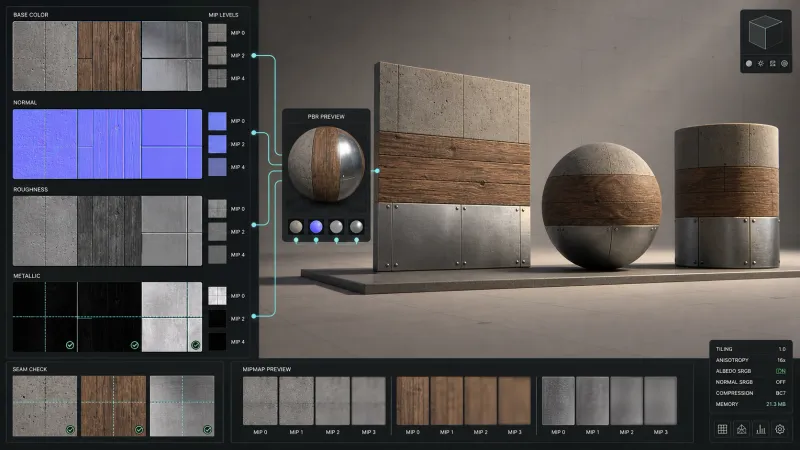
AI 텍스처 도구를 콘셉트 탐색과 초안 제작에 시험할 수 있다. 생성 시간뿐 아니라 보정과 검수 시간도 기록하고, 결과가 PBR 재질 세트인지 단순한 색상 이미지인지 구분해 평가한다.
특히 3D 에셋용 텍스처는 보기 좋은 이미지만으로 충분하지 않다. 타일링 경계, UV 방향, 금속성·거칠기 값, 노멀 맵의 방향, 해상도별 디테일까지 함께 확인해야 한다. 그래서 툴을 비교할 때는 생성 품질보다 수정 가능성과 검증 비용을 먼저 봐야 한다.
테스트 목표를 좁혀서 잡기
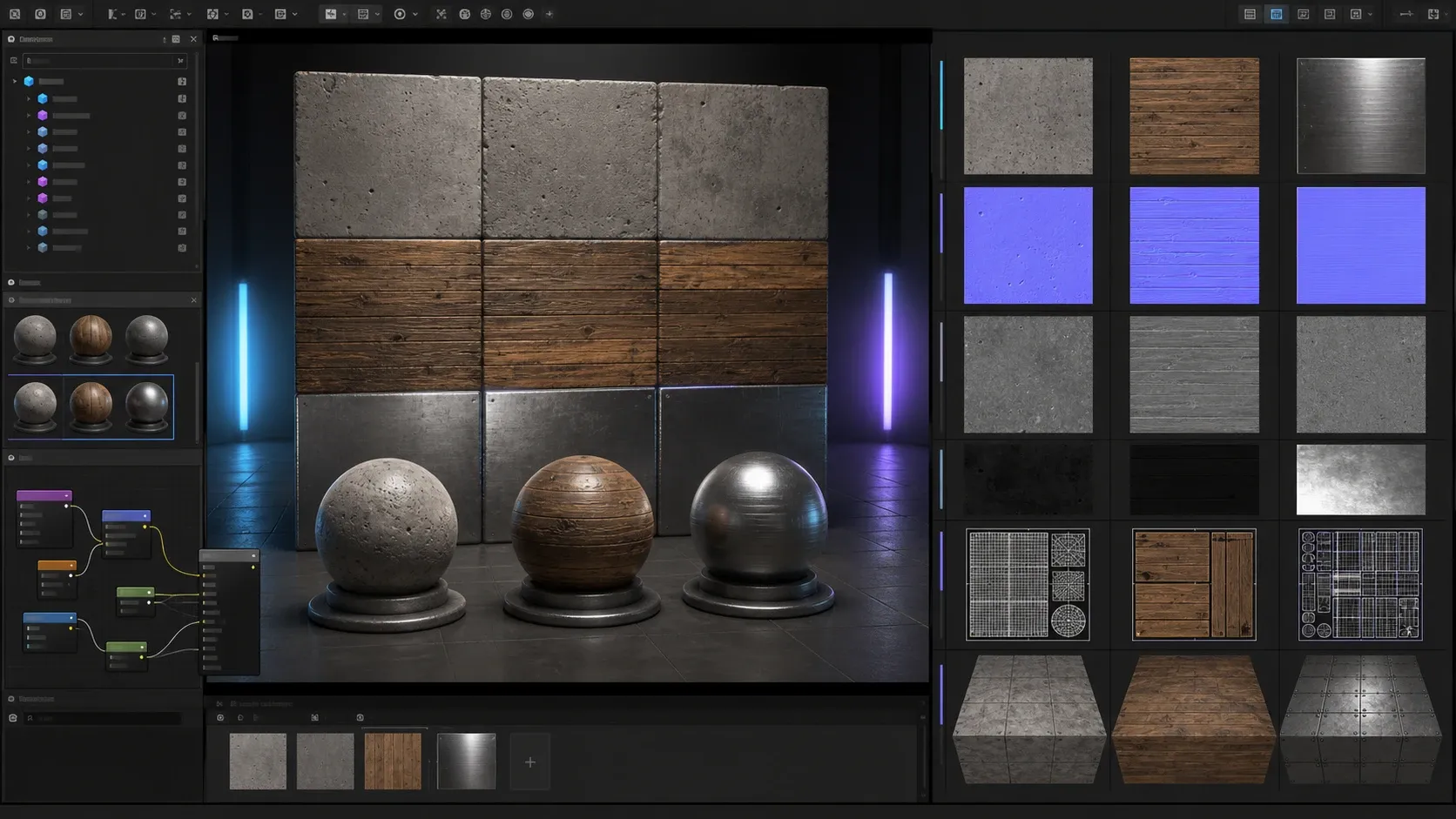
‘AI 텍스처 툴이 좋은가’라는 질문은 너무 넓다. 실제 프로젝트에서 쓸 수 있는지 판단하려면 자산 유형과 통과 조건을 먼저 정해야 한다.
예를 들어 다음처럼 작은 테스트 과제를 만든다.
- 낡은 콘크리트 바닥용 타일링 재질 1종
- 나무 상자용 비타일링 재질 1종
- 금속 패널용 타일링 재질 1종
- 각 재질에 Base Color, Normal, Roughness, Metallic 또는 Mask 맵 요구
- Unity와 Unreal에서 동일한 조명 조건으로 비교
이렇게 하면 프롬프트를 잘 썼는지보다 반복 사용 가능한 작업 흐름인지 평가할 수 있다.
평가 항목
| 항목 | 확인할 내용 |
|---|---|
| 타일링 | 좌우·상하 경계가 자연스럽게 이어지는가 |
| PBR 일관성 | 거칠기와 금속성 값이 재질의 성질과 맞는가 |
| 맵 품질 | Base Color를 노멀 맵으로 잘못 사용하거나 압축 노이즈가 과하지 않은가 |
| 수정성 | 부분 수정, 마스크 생성, 해상도 변경이 가능한가 |
| 재현성 | 같은 조건에서 비슷한 결과를 다시 만들 수 있는가 |
| 권리와 보안 | 입력 이미지와 생성물의 이용 조건이 프로젝트 요구와 맞는가 |
라이선스와 데이터 처리 정책은 서비스마다 달라질 수 있으므로 도입 직전에 해당 도구의 최신 약관과 팀의 보안 기준을 직접 확인해야 한다.
실무에 맞는 테스트 파이프라인
생성 결과를 곧바로 엔진에 넣으면 문제를 늦게 발견한다. 이미지 생성, 맵 분리, 검증, 엔진 확인을 분리하면 원인을 추적하기 쉬워진다.
flowchart LR
    A[재질 요구사항 정의] --> B[AI로 초안 생성]
    B --> C[타일링 및 색상 보정]
    C --> D[PBR 맵 생성·정리]
    D --> E[2D 맵 검증]
    E --> F[Unity 또는 Unreal 머티리얼 적용]
    F --> G[조명·거리·압축 테스트]
    G --> H{통과?}
    H -- 아니오 --> C
    H -- 예 --> I[소스와 설정 기록]
이 설계에서는 AI를 초안 생성 단계에 배치하고 최종 승인은 담당자가 수행한다. 서로 다른 조명과 거리에서 거칠기와 반복 무늬를 점검해 승인 근거를 남긴다.
PBR 맵별로 확인할 문제
Base Color
Base Color에는 조명 효과를 넣지 않는 것이 원칙이다. 강한 하이라이트나 깊은 그림자가 박혀 있으면 엔진의 실제 조명과 이중으로 섞인다. 생성 이미지에 명암이 강하다면 먼저 제거하거나 참조용으로만 사용한다.
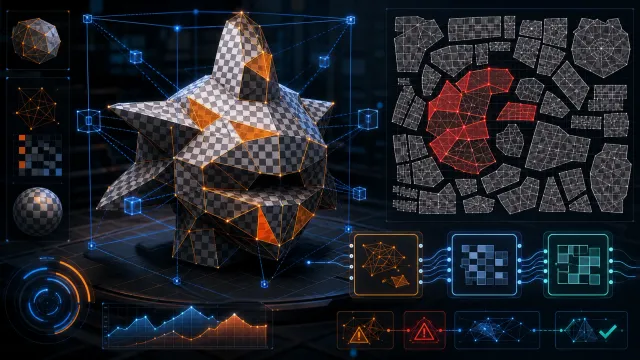
타일링 재질은 2D 편집기에서 오프셋한 뒤 경계를 확인한다. 경계만 흐리게 복사하면 중앙과 가장자리의 질감 밀도가 달라질 수 있으므로 반복 패턴 자체를 여러 위치에서 분산시키는 편이 좋다.
Roughness와 Metallic
금속성은 보통 연속적인 회색 그림이라기보다 재질 구분에 가까운 정보다. 페인트가 벗겨진 철판처럼 서로 다른 재질이 섞인 경우가 아니라면 값이 불필요하게 흔들리지 않는지 확인한다.
Roughness는 미세한 표면 변화와 마모 표현에 유용하지만 노이즈를 과하게 넣으면 화면이 반짝이거나 멀리서 깜빡일 수 있다. 특히 생성 도구가 만든 고주파 무늬는 밉맵과 텍스처 압축 이후에 다시 확인해야 한다.
Unity의 Standard 셰이더는 Smoothness를 사용한다. 같은 0~1 범위의 표면 거칠기 규약을 서로 반대 방향으로 표현하는 맵을 변환한다면 다음 관계를 사용한다. 도구가 제곱된 미세면 파라미터 등 다른 정의를 내보내는 경우에는 단순 반전만 적용하지 말고 변환 규약을 확인한다.
즉 Roughness 맵을 그대로 넣기 전에 사용하는 셰이더가 어떤 채널과 어떤 정의를 기대하는지 확인해야 한다.
Normal
색상 이미지를 자동 변환한 노멀 맵은 큰 형태를 그럴듯하게 보이게 할 수 있지만 실제 메시의 높낮이와 맞지 않을 수 있다. 경사 방향이 뒤집히거나 반복 구간에서 이음새가 보이는지도 점검한다.
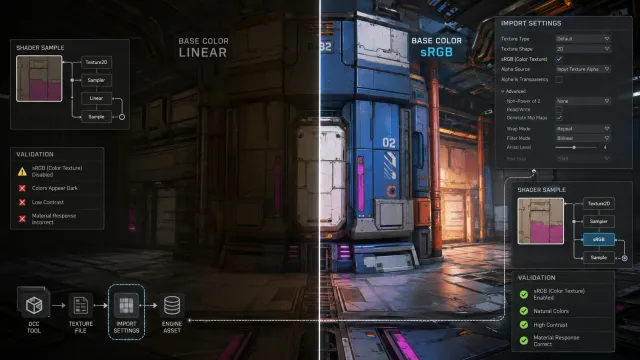
Unity에서는 텍스처 Import Settings의 Texture Type을 Normal map으로 지정해야 한다. Unreal에서는 일반적으로 노멀 맵 압축 설정과 sRGB 비활성화 상태를 확인한다. 엔진이 노멀 맵을 색상 텍스처처럼 해석하면 조명 결과가 크게 틀어진다.
Unity에서 빠르게 검증하는 방법
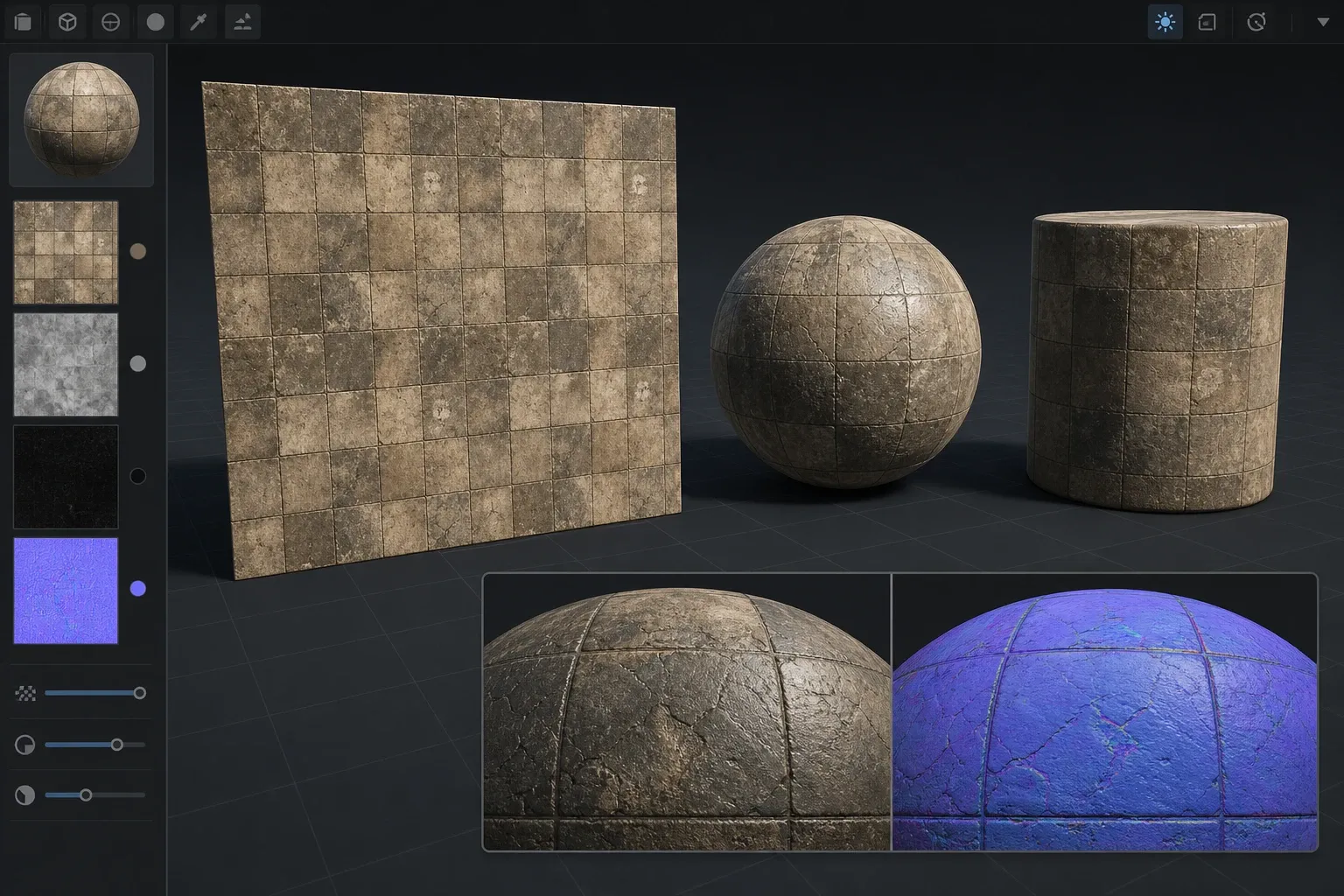
같은 머티리얼을 평면, 구, 원통에 적용하면 서로 다른 문제가 보인다. 평면은 타일링 경계를 확인하기 좋고 구는 거칠기와 노멀 반응을 보기 좋으며 원통은 방향성 패턴의 왜곡을 드러낸다.
다음 코드는 선택한 에셋 중 TextureImporter가 있는 항목의 임포트 설정을 출력하는 에디터 유틸리티다. 자동 수정 도구가 아니라 검토를 돕는 용도로 두면 의도하지 않은 임포트 설정 변경을 피할 수 있다.
#if UNITY_EDITOR
using UnityEditor;
using UnityEngine;

public static class TextureImportCheck
{
    [MenuItem("Tools/Texture/Log Selected Import Settings")]
    private static void LogSelectedImportSettings()
    {
        foreach (var obj in Selection.objects)
        {
            var path = AssetDatabase.GetAssetPath(obj);
            var importer = AssetImporter.GetAtPath(path) as TextureImporter;

            if (importer == null)
            {
                continue;
            }

            Debug.Log(
                $"{path}\n" +
                $"type: {importer.textureType}\n" +
                $"sRGB: {importer.sRGBTexture}\n" +
                $"wrap: {importer.wrapMode}\n" +
                $"mipmaps: {importer.mipmapEnabled}\n" +
                $"max size: {importer.maxTextureSize}");
        }
    }
}
#endif
검증용 씬은 가능한 한 단순하게 유지한다. 중립적인 환경광, 방향광 하나, 서로 다른 거리의 카메라를 두면 재질 자체의 문제를 판단하기 쉽다. 아트 디렉션용 조명 씬에서만 확인하면 조명이 결함을 가려 버릴 수 있다.
AI 도구를 역할별로 나누기
하나의 도구가 모든 단계를 해결할 필요는 없다. 오히려 다음처럼 역할을 나누는 편이 안정적이다.
- 이미지 생성 도구: 재질의 분위기와 표면 디테일 초안 탐색
- 타일링 보정 도구: 반복 경계 제거와 패턴 분산
- 이미지 편집 도구: 오염 제거, 색상 균형, 마스크 제작
- PBR 맵 생성 도구: Height 또는 Normal과 Roughness 초안 생성
- 엔진: 밉맵, 압축, 실제 조명에서 최종 검증
도구별 입력·출력 형식을 기록해 문제가 있는 단계를 교체하거나 다시 실행할 수 있도록 설계한다. 단계 분리만으로 도구 장애나 데이터 호환 문제가 자동 해결되는 것은 아니므로 대체 경로도 시험한다.
도입 전에 남겨야 할 기록
테스트를 통과한 재질은 이미지 파일만 저장하지 말고 생성 조건도 함께 남긴다. 최소한 다음 정보는 추적할 수 있어야 한다.
- 사용한 도구와 버전 또는 모델 식별 정보
- 프롬프트와 입력 참조 이미지의 출처
- 생성 날짜와 후처리 내용
- 각 맵의 해상도와 파일 형식
- Unity 또는 Unreal의 임포트 설정
- 사용한 셰이더와 머티리얼 인스턴스 설정
- 라이선스 검토 결과와 승인 담당자
이 기록은 결과를 재현하기 위한 문서이기도 하지만 나중에 텍스처 문제를 수정할 때 출발점을 알려 주는 작업 노트이기도 하다.
마무리
도구를 평가할 때 시각 품질과 함께 수정 가능한 PBR 자산을 확보하는 데 드는 시간을 기록하자. 작은 대표 과제로 타일링, 맵 품질, 엔진 반응, 이용 조건을 함께 시험하고 통과한 단계를 파이프라인에 넣는 방식을 제안한다.
처음에는 배경 소품이나 프로토타입처럼 수정 여유가 있는 자산부터 적용해 보자. 그 과정에서 팀의 네이밍 규칙, 임포트 프리셋, 검수 기준을 정리하면 AI를 쓰지 않는 텍스처 작업에도 같은 기준을 적용할 수 있다.