AI 3D 메시 생성 툴을 활용한 배경 로우폴리 에셋 정리·내보내기 워크플로
Meshy와 Tripo3D로 배경 로우폴리 에셋 초안을 생성한 뒤 Blender에서 폴리곤, 피벗, UV, 머티리얼을 정리해 Unity·Unreal 파이프라인에 맞게 FBX 또는 가져오기 도구가 준비된 경우 glTF로 내보내는 실전 가이드입니다.
핵심 요약
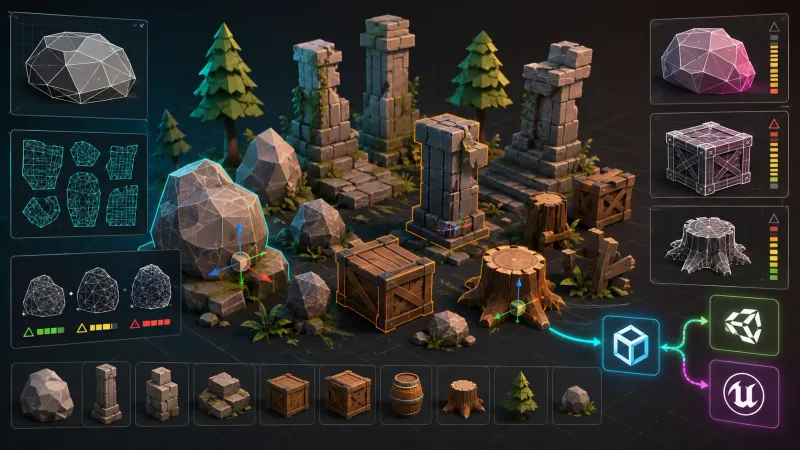
AI 3D 메시 생성 툴은 배경 에셋의 초안 제작 속도를 높이는 데 활용할 수 있는 도구이며 게임에 바로 넣는 자동 완성 도구는 아니다. Meshy 또는 Tripo3D에서 단순한 실루엣의 모델을 만든 뒤 Blender에서 삼각형 수, 피벗, 스케일, 머티리얼 슬롯, UV를 정리하면 Unity와 Unreal Engine용 파이프라인에서 다시 쓰기 쉬운 로우폴리 배경 에셋으로 내보낼 수 있다. Unity와 Unreal의 기본 FBX 임포트 경로를 우선 시험하고, glTF는 프로젝트에 해당 가져오기 도구가 준비된 경우 사용한다.
핵심은 프롬프트를 길게 쓰는 것이 아니라 에셋을 바위, 나무, 상자, 기둥처럼 작은 단위로 분해하고 생성 결과에 동일한 검수 규칙을 적용하는 것이다.
AI 3D 메시 생성은 배경 에셋 제작 시간을 어떻게 줄일까?
AI 생성 결과는 완성 메시보다 블록아웃과 실루엣 탐색을 위한 초안으로 활용할 수 있다. 프로젝트에 따라 작은 소품의 여러 변형을 준비하는 일이 형태를 처음부터 모델링하는 일보다 더 오래 걸릴 수 있다. 이 경우 AI 생성 메시를 출발점으로 삼아 초안 확보 시간을 줄일 수 있는지 기존 작업 흐름과 비교해 본다.
결과를 검수할 때는 게임 런타임에 불필요한 메시 밀도, 프로젝트와 맞지 않는 토폴로지나 텍스처 정보가 있는지 살펴본다. 필요한 정리를 거친 뒤 엔진에서 확인한다.
flowchart LR
    A[에셋 역할 정의] --> B[Meshy 또는 Tripo3D 생성]
    B --> C[Blender 정리]
    C --> D[FBX 또는 glTF 내보내기]
    D --> E[Unity 또는 Unreal 검증]
    E -->|문제 발견| C
    E -->|통과| F[프리팹 또는 블루프린트화]
Meshy와 Tripo3D 중 무엇을 배경 로우폴리에 써야 할까?
두 서비스는 텍스트·이미지 기반 3D 생성 기능을 안내한다(Meshy 공식 문서, Tripo 개발자 문서). 지원 형식과 모델 선택지는 바뀔 수 있으므로 실제 사용 시 각 서비스 문서를 확인한다. 특정 서비스가 모든 에셋에 더 낫다고 보기보다 현재 프로젝트의 입력 방식과 결과를 정리하는 비용으로 판단한다.
| 판단 기준 | Meshy | Tripo3D | 게임 제작에서의 선택 기준 |
|---|---|---|---|
| 입력 방식 | 텍스트·이미지 기반 생성 워크플로 제공 | 텍스트·이미지 기반 생성 워크플로 제공 | 콘셉트 이미지가 있으면 이미지 입력부터 시험한다 |
| 적합한 역할 | 소품 초안과 스타일 탐색 | 소품 초안과 스타일 탐색 | 같은 프롬프트로 몇 개를 생성해 비교한다 |
| 반드시 필요한 후처리 | 폴리곤, UV, 피벗, 머티리얼 확인 | 폴리곤, UV, 피벗, 머티리얼 확인 | 생성 서비스보다 Blender 검수 규칙이 더 중요하다 |
| 내보내기 판단 | 프로젝트 파이프라인이 요구하는 포맷 확인 | 프로젝트 파이프라인이 요구하는 포맷 확인 | 엔진의 FBX 경로를 우선 시험하고, glTF는 가져오기 도구가 준비된 경우 사용한다 |
같은 스타일의 배경을 만들 때는 프로젝트에 맞는 생성 도구와 검수 기준을 정해 두면 비교가 쉬워진다. 모델이나 설정에 따라 메시 밀도와 텍스처 표현이 달라질 수 있으므로 결과물을 확인하고 필요한 경우 도구를 바꾼다.
로우폴리 배경 에셋 생성 프롬프트는 어떻게 작성할까?
프롬프트에는 오브젝트 이름, 실루엣, 스타일, 사용 금지 요소를 넣는다. 엔진 이름이나 “game ready”만으로는 피벗과 토폴로지 품질이 보장되지 않으므로 생성 단계에서는 형태를 단순하게 제한하는 편이 더 효과적이다.
권장 프롬프트 구조
[오브젝트] + [실루엣] + [스타일] + [재질 표현] + [제외 조건]
예시:
low poly mossy boulder, broad triangular silhouette, stylized hand-painted color blocks, no text, no characters, isolated objectlow poly dead tree stump, thick roots, fantasy forest prop, flat color material, no leaves, isolated objectlow poly ruined stone pillar, broken top, ancient temple environment prop, simple geometric shapes, no background
배경 에셋은 복잡한 단일 모델보다 조합 가능한 작은 모델이 유리하다. 예를 들어 큰 절벽 하나를 생성하기보다 바위 3종, 절벽 조각 2종, 이끼 장식 1종을 만들면 스케일과 회전만 바꿔도 반복감을 줄일 수 있다.
AI 생성 메시를 게임용으로 정리하는 3단계
1. 생성 전: 에셋의 역할과 예산을 먼저 정한다
모델을 생성하기 전에 화면에서의 역할을 정한다. 플레이어가 가까이 보는 영웅 소품인지 중거리 배경인지 멀리 배치되는 세트 드레싱인지에 따라 허용할 수 있는 메시 비용이 달라진다.
삼각형 수만으로 품질을 판단하지 말고 같은 화면에 동시에 보이는 에셋 수와 각 에셋의 삼각형 수를 함께 고려해 대략적인 예산을 잡는다.
여기서 T_scene은 표시 중인 에셋군의 삼각형 수를 추정한 값, N_i는 같은 메시와 표시 LOD를 사용하는 인스턴스 수, T_i는 그 LOD의 삼각형 수다. 이 단순 합산은 가시성·오클루전과 그림자 등 추가 렌더링 패스를 반영하지 않으므로 성능 예측값이 아니라 초기 비교용이다. 예를 들어 같은 바위 인스턴스를 많이 배치하면 해당 메시가 차지하는 삼각형 수의 합도 커진다.
간단한 내부 기준 예시는 다음과 같다.
| 에셋 역할 | 시작 예산 예시 | 제작 판단 |
|---|---|---|
| 원거리 세트 드레싱 | 100~500 triangles | 실루엣과 색 블록만 남긴다 |
| 일반 배경 소품 | 500~2,000 triangles | 반복 배치와 LOD 가능성을 고려한다 |
| 가까이 보는 주요 소품 | 2,000 triangles 이상 | 플레이 거리와 플랫폼 프로파일링으로 결정한다 |
이 수치는 고정 규칙이 아니다. 목표 플랫폼, 카메라 거리, 라이팅, 동시 표시 수에 맞춰 프로젝트별로 측정해 조정해야 한다.
2. Blender에서 메시와 머티리얼을 정리한다
생성 파일을 Blender로 가져온 뒤 다음 순서로 최소한의 정리를 한다.
- 적용 전 확인: 모델이 원점 근처에 있는지 앞 방향과 위 방향이 프로젝트 규칙에 맞는지 확인한다.
- 실루엣 유지: Edit Mode에서 보이지 않는 내부 면과 작은 돌기를 제거한다. 외곽 실루엣을 먼저 보존한다.
- 폴리곤 정리: 필요하면 Decimate Modifier의 비율 1.0에서 시작해 조금씩 낮춘다. 비율을 낮출수록 더 많이 감축되므로 적용 전후의 실루엣과 UV를 확인한다.
- 트랜스폼 적용: 파이프라인에서 필요하다면
Ctrl + A로 Rotation과 Scale을 적용한다. Blender에서 트랜스폼을 적용하면 해당 변환값이 오브젝트 데이터에 반영되고 Rotation은 0, Scale은 1로 초기화된다. 적용 여부와 축·단위는 엔진 임포트 설정 및 콜라이더·라이트맵 파이프라인에서 함께 검증한다. - 피벗 설정: 바위와 상자는 바닥 중심, 나무와 기둥은 밑동 중심처럼 배치 기준이 되는 위치에 Origin을 둔다. 오브젝트의 Origin은 이동·회전·스케일 기준에 영향을 주므로 프로젝트 배치 규칙에 맞게 정한다(Blender 매뉴얼).
- 머티리얼 정리: 불필요한 머티리얼 슬롯은 줄이되, 표면별로 필요한 구분은 유지한다. Unity에서는 서브메시가 머티리얼에 대응하며, 배칭 조건에 따라 드로우 콜이 달라질 수 있으므로 실제 프로젝트에서 프로파일링한다(Unity 서브메시 API, 배칭 설정).
Blender Python으로 선택한 오브젝트의 트랜스폼을 적용하고 이름에 규칙을 붙이는 최소 예시는 다음과 같다.
import bpy

obj = bpy.context.active_object
obj.name = "SM_Rock_A_01"
bpy.ops.object.transform_apply(location=False, rotation=True, scale=True)
transform_apply 연산자는 현재 선택된 오브젝트를 대상으로 하므로, 선택이 여러 개라면 활성 오브젝트 외의 오브젝트에도 적용될 수 있다(Blender Python API). 한 오브젝트만 처리하려면 해당 오브젝트만 선택하고 Object Mode에서 실행한다. 대량 처리 전에 자동화부터 만들기보다 먼저 소수의 에셋으로 내보내기 규칙을 확인한다.
3. Unity 또는 Unreal Engine으로 내보내기 전에 검증한다
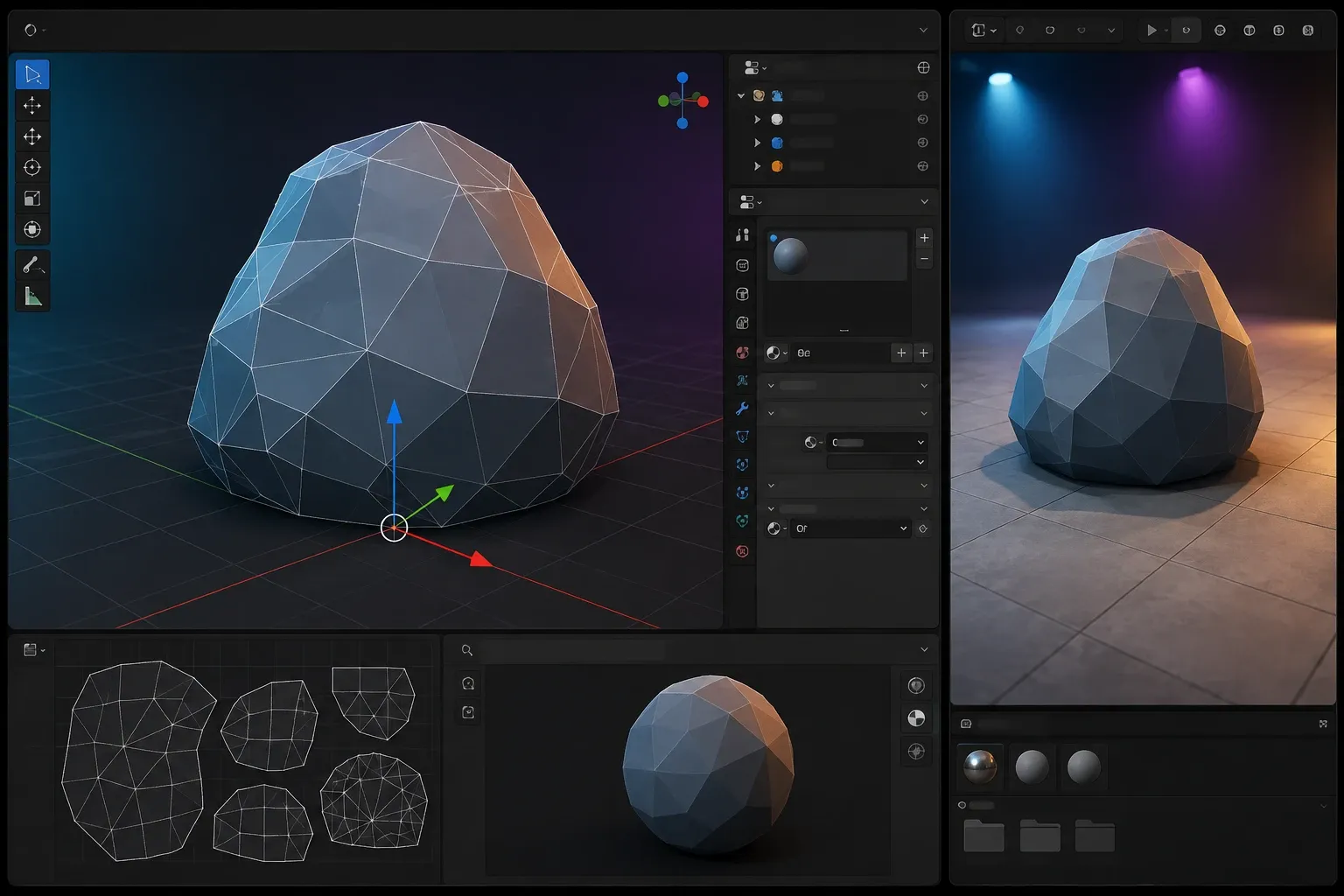
내보내기 직전에 다음 항목을 확인하면 재작업을 줄이는 데 도움이 될 수 있다.
| 검수 항목 | 확인 방법 | 실패 시 발생하는 문제 |
|---|---|---|
| 노멀 방향 | Blender Face Orientation 또는 엔진 뷰포트 확인 | 뒤집힌 면을 양면 머티리얼로 처리하면 앞면과 뒷면을 모두 조명 계산할 수 있다(Unreal 머티리얼 문서) |
| 피벗 | 바닥 또는 조립 기준점에 Origin 배치 | 프리팹 배치와 회전이 어색해진다 |
| 스케일 | Blender 단위와 엔진 단위 규칙 확인 | 콜라이더, 라이팅, 파티클 크기가 어긋난다 |
| UV | 텍스처 UV와 라이트맵 UV를 구분해 확인 | 텍스처 UV의 겹침은 의도적일 수 있지만, 베이크 조명용 UV의 겹침은 라이트맵 오류나 아티팩트를 일으킬 수 있다(Unreal UV 채널 문서) |
| 머티리얼 수 | Material Slots 확인 | 머티리얼과 배칭·인스턴싱 조건에 따라 렌더러 수가 늘 때 드로우 콜이 증가할 수 있다 |
| 파일명 | SM_Category_Variant_01 같은 규칙 적용 | 에셋 검색과 교체가 어려워진다 |
Unity에서는 FBX Model Import Settings의 Scale Factor와 Normals 설정을 확인하고 프리팹으로 만든 뒤 실제 카메라 거리에서 본다. Unreal Engine에서는 Static Mesh Editor에서 LOD, Nanite 사용 여부, 콜리전, 머티리얼 슬롯을 확인한다(Static Meshes, FBX 임포트 파이프라인, Nanite 설정). 어느 엔진이든 임포트 성공만으로 끝내지 말고 목표 씬에 여러 개를 실제 배치해 봐야 한다.
AI 생성 배경 에셋에서 흔한 문제는 왜 발생하는가?
메시가 생각보다 무거운 이유
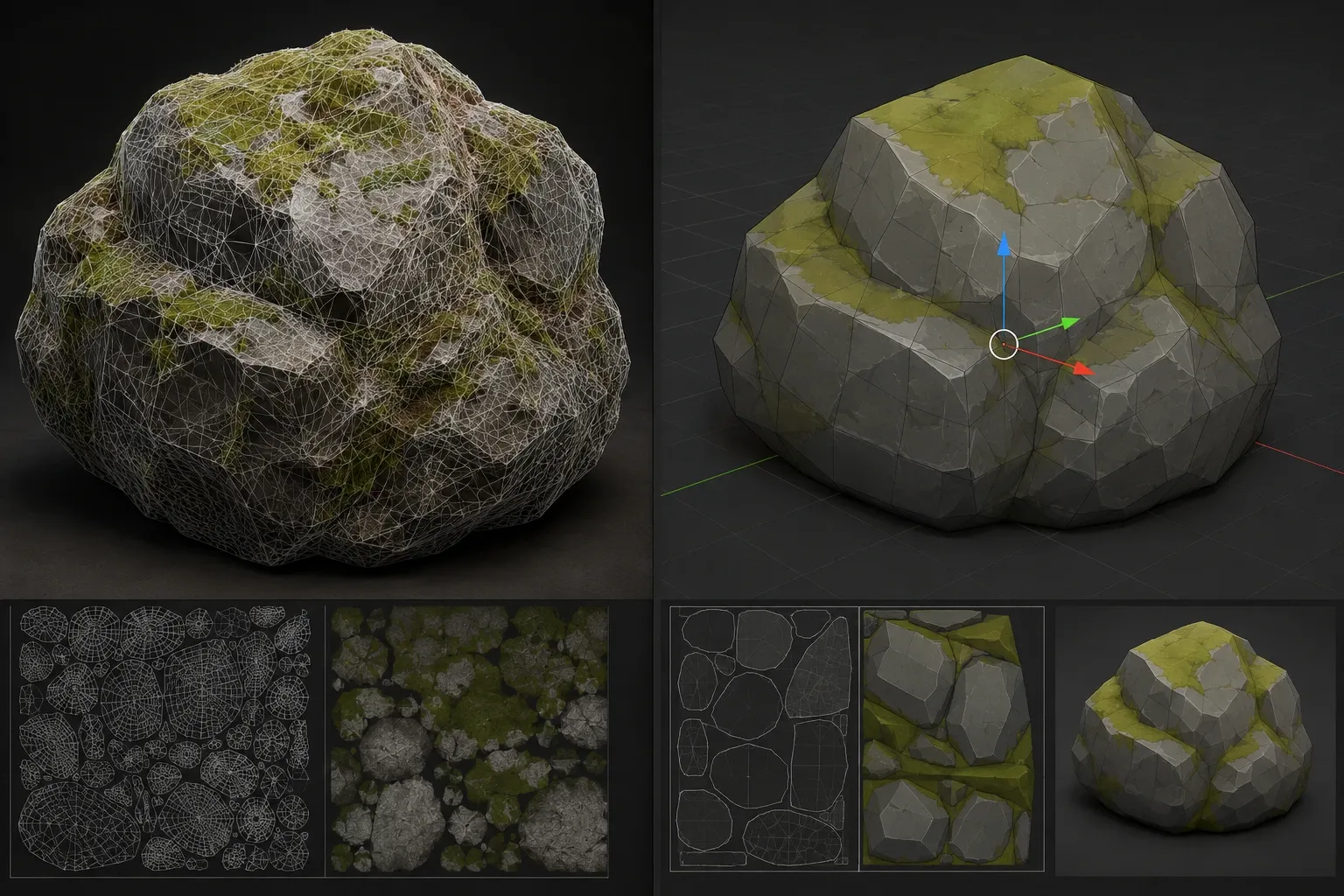
메시를 검수할 때 화면에서 보이지 않는 면이나 표면의 작은 요철이 불필요하게 포함됐는지 살펴본다. 로우폴리 스타일에서 이런 형상이 불필요하면, 실루엣이나 기능을 해치지 않는 범위에서 제거한다.
텍스처가 스타일을 깨는 이유
텍스처를 검수할 때 사진 질감, 과한 명암, 조명 정보가 포함됐는지 살펴본다. 프로젝트의 조명과 스타일에 따라 텍스처의 명암이 겹치면 표면이 이질적으로 보일 수 있다. 제한된 팔레트가 목표인 스타일라이즈드 프로젝트에서는 생성 텍스처를 그대로 쓰는 방법과 단색 또는 제한된 팔레트로 다시 구성하는 방법을 실제 장면에서 비교한다.
반복 배치에서 티가 나는 이유
생성 에셋 하나를 복제하면 같은 윤곽과 머티리얼이 반복된다. 먼저 회전·스케일 변형이 반복을 가리는지 확인하고, 부족하면 여러 실루엣 변형을 준비한다. 필요할 때 버텍스 컬러나 마스크 텍스처로 색 변화를 추가한다.
자주 묻는 질문 (FAQ)
AI 3D 생성 메시를 그대로 게임에 넣어도 될까?
프로토타입에는 가능하지만 출시용 배경 에셋이라면 폴리곤 수, 피벗, 노멀, UV, 머티리얼 슬롯, 라이선스와 서비스 약관을 프로젝트 기준으로 확인한 뒤 사용해야 한다.
FBX와 glTF 중 어떤 포맷으로 내보내야 할까?
Unity 또는 Unreal 중심 파이프라인에서는 팀이 이미 쓰는 포맷을 따른다. 별도 규칙이 없다면 엔진 임포트와 기존 에셋 호환성을 먼저 시험한다. Unity 6의 기본 지원 모델 형식은 매뉴얼에서 확인하고, glTF를 사용하려면 glTFast 같은 별도 임포터를 준비한다. Unreal Engine의 glTF 가져오기에는 glTF 지원 및 Datasmith 가져오기 옵션을 확인한다. Datasmith 방식의 가져오기는 프로젝트에서 Datasmith Importer 플러그인을 활성화해야 한다. Unreal의 기본 FBX 경로는 FBX 임포트 파이프라인을 참고한다. 포맷 선택과 함께 트랜스폼·머티리얼 규칙도 일관되게 관리한다.
Decimate Modifier만 쓰면 로우폴리화가 끝날까?
아니다. Decimate는 메시의 면 수를 줄이는 도구이며, 피벗이나 머티리얼 슬롯을 정리해 주지 않는다. 비율 1.0에서 시작해 조금씩 낮추고 실제 카메라 거리에서 실루엣과 UV를 확인한다.
정리
Meshy와 Tripo3D의 생성 기능을 배경 소품 초안 탐색에 활용할 수 있다. 게임용 로우폴리 에셋은 Blender에서 검수하고 엔진 안에서 실제 배치해 목표에 맞는지 확인한다.
필요한 단위로 생성하고 머티리얼과 피벗을 프로젝트 규칙에 맞게 정리한 뒤 실제 씬에서 반복 배치해 검증하자. 이런 검수 과정은 생성 결과가 씬 성능과 아트 방향에 맞는지 판단하는 데 도움이 된다.