인게임 디버그 콘솔 제작과 라이브 명령어 환경 구축
인게임 디버그 콘솔을 단순 로그 창이 아니라 안전하게 상태를 조회하고 기능을 조작하는 운영 도구로 설계하는 방법을 정리한다. 명령어 등록, 파싱, 권한, 자동완성, 원격 실행과 검증 전략까지 다룬다.
왜 인게임 콘솔이 필요한가
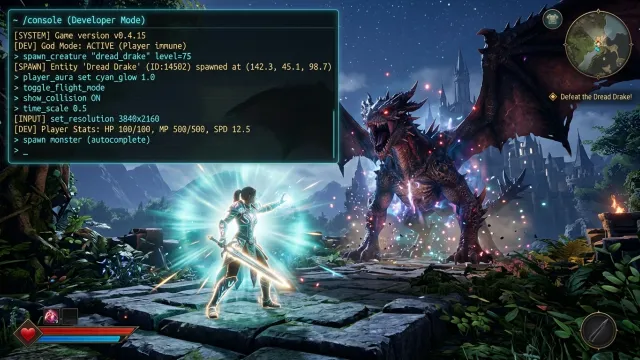
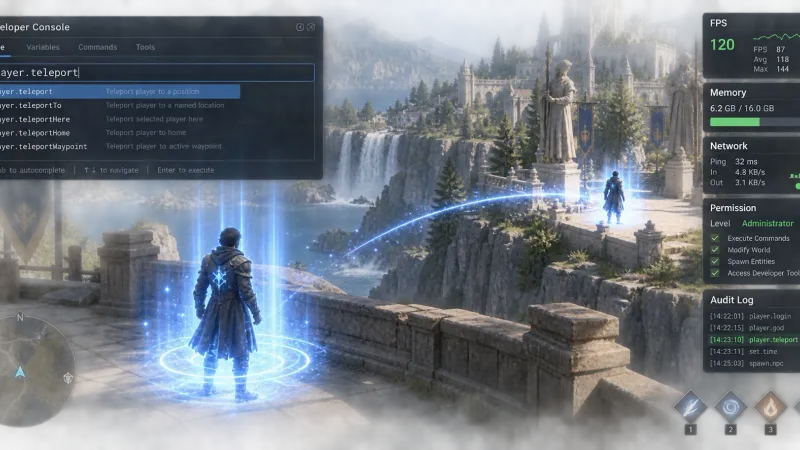
에디터에서만 재현되는 문제라면 브레이크포인트와 로그로도 충분할 수 있다. 하지만 실제 빌드, QA 환경, 개발 장비, 라이브 서버에서는 상황이 달라진다. 씬을 다시 시작하지 않고 현재 상태를 확인하거나 특정 조건을 즉시 만들어야 할 때가 많다.
인게임 디버그 콘솔은 이때 다음 역할을 맡는다.
- 현재 프레임, 메모리, 네트워크 상태처럼 진단에 필요한 정보를 조회한다.
- 플레이어 위치 이동, AI 생성, 퀘스트 상태 변경처럼 재현을 돕는 조작을 수행한다.
- 런타임 설정값을 바꾸고 변경 결과를 즉시 확인한다.
- 테스트와 운영에서 반복되는 절차를 짧은 명령으로 표준화한다.
핵심은 콘솔을 치트 창으로 취급하지 않는 것이다. 콘솔은 런타임을 관찰하고 제한된 방식으로 제어하는 도구다. 따라서 명령어의 형식, 실행 권한, 오류 메시지, 기록 방식을 처음부터 설계해야 한다.
전체 구조: 입력과 실행을 분리한다
콘솔 UI가 명령을 직접 실행하기 시작하면 기능이 늘어날수록 테스트와 유지보수가 어려워진다. 입력 처리, 문자열 해석, 명령어 탐색, 권한 검사, 실제 실행을 분리하면 UI 없이도 명령어 계층을 테스트할 수 있다.
flowchart LR
    A[콘솔 UI 또는 원격 클라이언트] --> B[토큰화와 파싱]
    B --> C[명령어 레지스트리]
    C --> D[권한과 빌드 검사]
    D --> E[명령 핸들러]
    E --> F[게임 시스템]
    E --> G[실행 결과와 로그]
    G --> A
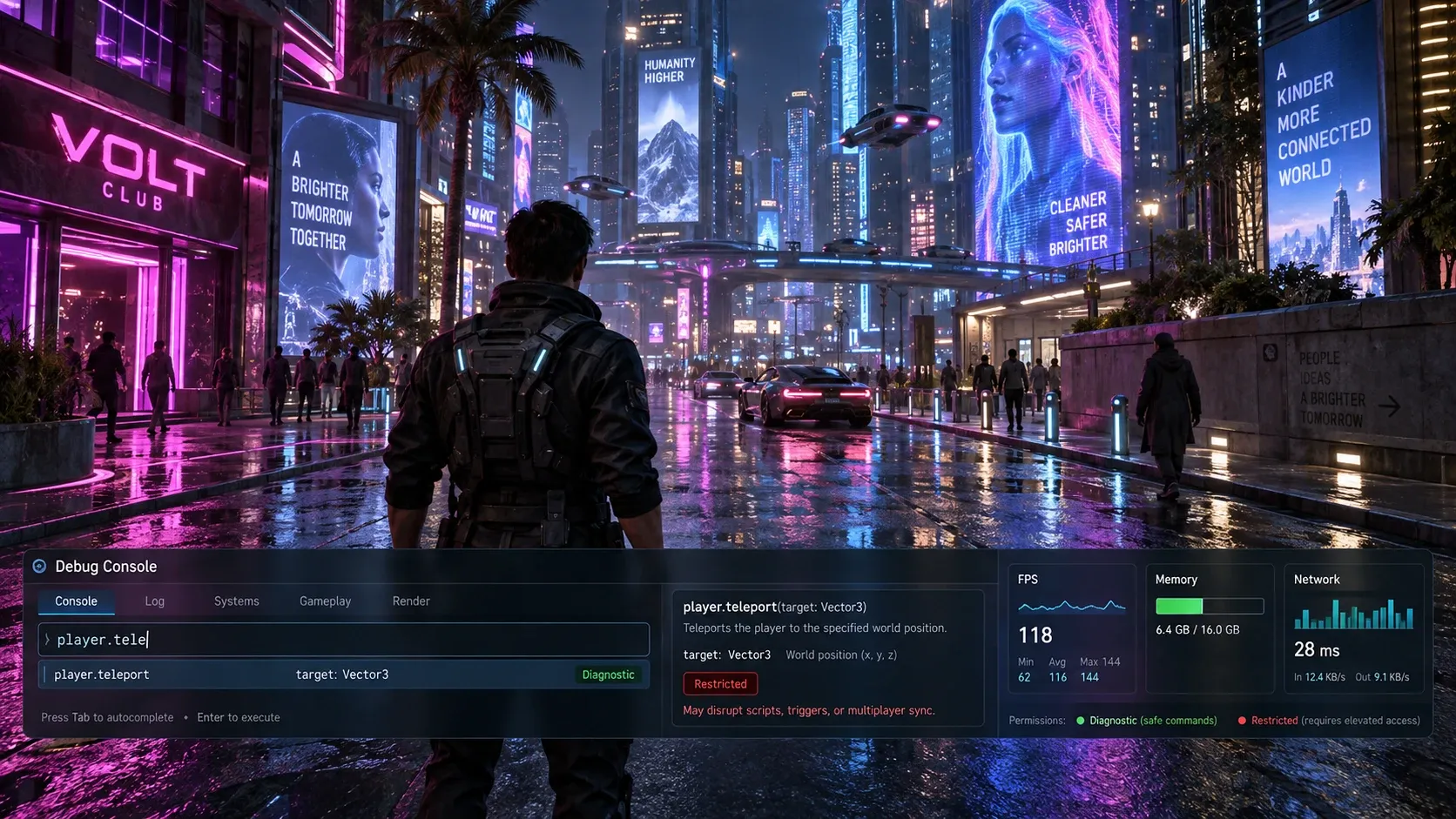
여기서 레지스트리는 명령어 이름과 메타데이터, 실행 함수를 보관한다. 핸들러는 가능한 한 게임 시스템의 공개 API만 호출해야 한다. 예를 들어 player.teleport가 Transform을 여러 곳에서 직접 수정하기보다 플레이어 이동 시스템의 순간 이동 함수를 호출하는 편이 안전하다. 충돌 판정 갱신, 네트워크 동기화, 이벤트 발행 같은 부수 효과를 기존 경로로 유지할 수 있기 때문이다.
명령어 모델을 먼저 정한다
명령어는 보통 이름 인자... 형식으로 시작한다. 규모가 커지면 점 표기법으로 영역을 나누는 편이 찾기 쉽다.
help
player.teleport 12 3 -8
ai.spawn goblin 5
render.vsync false
save.reload
명령어마다 최소한 다음 메타데이터를 두는 것을 권한다.
- 고유 이름:
player.teleport - 도움말과 사용법: 인자 형식과 예시
- 인자 정의: 이름, 자료형, 선택 여부, 기본값
- 실행 가능 조건: 개발 빌드 전용인지 서버 전용인지
- 권한 등급: 일반 QA, 개발자, 관리자 등
- 실행 함수: 검증된 인자를 받아 결과를 반환하는 함수
C++에서는 문자열로 찾을 수 있는 레지스트리와 타입이 있는 인자 변환을 함께 두면 좋다. 아래 예제는 개념을 단순화한 형태다.
#include <functional>
#include <string>
#include <unordered_map>
#include <utility>
#include <vector>

struct CommandContext
{
    bool isDevelopmentBuild;
    int permissionLevel;
    std::vector<std::string> args;
};

struct CommandResult
{
    bool success;
    std::string message;
};

using CommandHandler = std::function<CommandResult(const CommandContext&)>;

struct CommandDefinition
{
    std::string name;
    std::string usage;
    int requiredPermission;
    bool developmentOnly;
    CommandHandler handler;
};

class CommandRegistry
{
public:
    void Register(CommandDefinition command)
    {
        commands_.emplace(command.name, std::move(command));
    }

    CommandResult Execute(const std::string& name, const CommandContext& context) const
    {
        const auto found = commands_.find(name);
        if (found == commands_.end())
            return { false, "알 수 없는 명령어입니다. help를 입력해 보세요." };

        if (found->second.developmentOnly && !context.isDevelopmentBuild)
            return { false, "개발 빌드에서만 사용할 수 있는 명령어입니다." };

        if (context.permissionLevel < found->second.requiredPermission)
            return { false, "이 명령어를 실행할 권한이 없습니다." };

        return found->second.handler(context);
    }

private:
    std::unordered_map<std::string, CommandDefinition> commands_;
};
실제 프로젝트에서는 emplace의 중복 등록 실패도 확인해야 한다. 이름 충돌을 조용히 무시하면 초기화 순서에 따라 서로 다른 명령이 실행되는 문제가 생긴다. 개발 빌드에서는 중복 등록을 오류로 처리하고 어느 모듈이 등록을 시도했는지 로그에 남기는 편이 낫다.
파서는 단순하지만 엄격해야 한다
공백으로 문자열을 나누는 구현은 빠르게 만들 수 있지만 이름이나 파일 경로처럼 공백을 포함하는 값을 다룰 수 없다. 최소한 큰따옴표로 감싼 인자를 지원하면 실무 사용성이 크게 좋아진다.
ui.toast "보스 페이즈 2 시작"
scene.load "Prototype Arena"
파서는 다음 규칙을 명확히 정해야 한다.
- 첫 토큰은 명령어 이름으로 사용한다.
- 따옴표 내부의 공백은 하나의 인자로 유지한다.
- 닫히지 않은 따옴표는 실행하지 않고 오류를 반환한다.
- 이스케이프 문자를 지원한다면 지원 범위를 문서화한다.
- 숫자와 열거형 변환 실패는 기본값으로 넘기지 않는다.
특히 숫자 변환의 실패를 0으로 처리하면 위험하다. player.teleport 10 x 20이 의도와 다르게 원점 근처로 이동할 수 있다. 어떤 인자가 잘못되었는지와 기대한 형식을 함께 보여 주는 편이 좋다.
오류: y 인자는 실수여야 합니다. 입력값: x
사용법: player.teleport <x:float> <y:float> <z:float>
Unity에서도 원칙은 같다. Debug.Log 호출을 명령 핸들러에 흩뿌리기보다 CommandResult처럼 성공 여부, 사용자 메시지, 선택적 상세 데이터를 반환하게 만들면 콘솔 UI와 파일 로그, 원격 응답에서 같은 결과를 재사용할 수 있다.
public readonly struct CommandResult
{
    public bool Success { get; }
    public string Message { get; }

    public CommandResult(bool success, string message)
    {
        Success = success;
        Message = message;
    }
}

public sealed class TeleportCommand
{
    private readonly IPlayerLocator playerLocator;

    public TeleportCommand(IPlayerLocator playerLocator)
    {
        this.playerLocator = playerLocator;
    }

    public CommandResult Execute(IReadOnlyList<string> args)
    {
        if (args.Count != 3 ||
            !float.TryParse(args[0], out var x) ||
            !float.TryParse(args[1], out var y) ||
            !float.TryParse(args[2], out var z))
        {
            return new CommandResult(false, "사용법: player.teleport <x> <y> <z>");
        }

        var player = playerLocator.Find();
        if (player == null)
            return new CommandResult(false, "플레이어를 찾을 수 없습니다.");

        player.TeleportTo(new Vector3(x, y, z));
        return new CommandResult(true, $"플레이어를 ({x}, {y}, {z})로 이동했습니다.");
    }
}
자동완성과 도움말은 생산성 기능이다
명령어 수가 열 개를 넘으면 기억에 의존하는 콘솔은 금방 불편해진다. 자동완성은 장식이 아니라 명령어 탐색 기능이다.
입력 중인 첫 토큰에는 명령어 이름을 접두사 검색으로 제안한다. 명령어 이름이 완성된 뒤에는 인자 위치에 따라 가능한 값만 제안할 수 있다. 예를 들어 scene.load 뒤에는 로드 가능한 씬 목록을 ai.spawn 뒤에는 등록된 AI 프리셋 목록을 보여 준다.
도움말도 두 단계로 제공하면 좋다.
help
help player.teleport
첫 명령은 권한 내에서 사용할 수 있는 명령어 목록을 보여 주고 두 번째 명령은 사용법과 인자 설명을 보여 준다. 권한이 없는 명령까지 목록에 노출할지 여부는 정책에 따라 정한다. 보안이 중요한 환경이라면 존재 자체를 숨기는 편이 안전하다.
라이브 명령어 환경에서 가장 중요한 것: 권한과 범위
개발 PC에서 편한 콘솔과 라이브 환경에서 허용할 콘솔은 같을 수 없다. 출시 빌드에 모든 개발 명령을 남겨 두고 UI만 숨기는 방식은 안전장치가 아니다. 입력 경로가 발견되거나 원격 인터페이스가 잘못 열리면 위험한 기능이 실행될 수 있다.
명령어는 최소한 다음처럼 분류한다.
| 구분 | 예시 | 권장 환경 |
|---|---|---|
| 조회 | perf.fps, net.stats | QA, 개발, 제한된 운영 |
| 복구 | match.abort, session.reconnect | 인증된 운영자 |
| 테스트 조작 | ai.spawn, player.teleport | 개발, QA |
| 파괴적 작업 | save.delete, economy.grant | 별도 승인 또는 차단 |
권한 검사는 UI를 열 때 한 번만 수행하면 안 된다. 모든 명령 실행 직전에 서버 또는 권한의 기준이 되는 프로세스에서 다시 검사해야 한다. 멀티플레이 게임이라면 클라이언트 콘솔이 서버 상태를 직접 바꾸지 않도록 한다. 클라이언트는 인증된 요청을 보내고 서버가 명령어 목록과 권한을 기준으로 실행 여부를 결정해야 한다.
원격 콘솔을 제공한다면 다음 항목도 필요하다.
- 암호화된 전송과 인증된 연결
- 짧은 수명의 세션 또는 토큰
- 허용 목록 기반의 명령어 노출
- 명령어, 실행자, 대상, 결과, 시각을 남기는 감사 로그
- 호출 빈도 제한과 시간 초과
- 위험 명령의 확인 절차 또는 별도 운영 도구 분리
economy.grant처럼 금전적 가치에 영향을 주는 기능은 일반 콘솔 명령으로 두지 않는 편이 좋다. 필요한 경우에도 금액 상한, 대상 검증, 사유 기록, 서버 측 감사 로그를 갖춘 별도 운영 절차로 분리해야 한다.
상태 변경은 되돌릴 방법까지 설계한다
라이브 명령어의 문제는 실행 자체보다 잘못된 실행을 발견했을 때 커진다. 모든 명령을 자동으로 되돌릴 수는 없지만 변경 명령에는 최소한 식별 가능한 작업 ID와 결과를 남길 수 있다.
config.set match.maxPlayers 8
성공: 변경 ID 4f2c... , 이전 값 4, 새 값 8

config.rollback 4f2c...
성공: match.maxPlayers를 4로 복원했습니다.
설정 변경은 특히 범위를 구분해야 한다. 현재 프로세스에만 적용되는지 다음 매치에도 적용되는지 영구 저장되는지 명령 결과에 명시한다. 런타임 메모리만 바꿨는데 영구 반영된 것으로 오해하거나 반대로 재시작 후 값이 사라지는 일을 줄일 수 있다.
실행 스레드와 비동기 작업을 명시한다
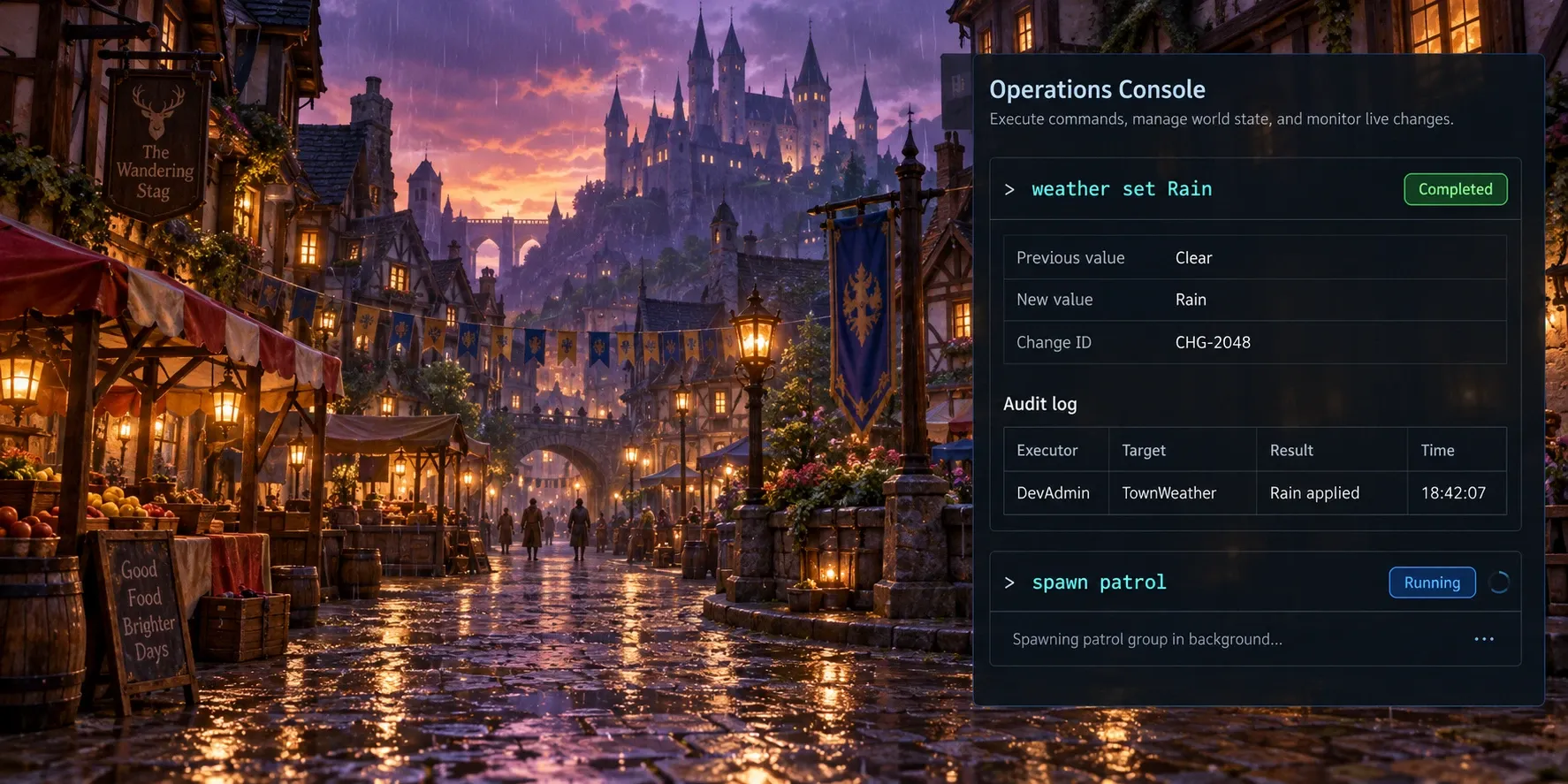
콘솔 명령이 네트워크, 파일 I/O, 에셋 로딩을 호출하면 즉시 끝나지 않을 수 있다. 이때 성공 메시지를 먼저 출력하면 실제 실패를 놓치기 쉽다. 명령 결과를 완료, 실행 중, 실패로 나누고 비동기 작업의 최종 결과를 다시 콘솔에 기록한다.
Unity에서는 게임 오브젝트와 대부분의 Unity API를 메인 스레드에서 다뤄야 한다. 원격 요청을 백그라운드 스레드에서 받았다면 명령 전체를 그대로 실행하지 말고 검증 후 메인 스레드 큐로 넘겨야 한다. 반대로 오래 걸리는 파일 또는 네트워크 작업은 메인 스레드를 막지 않도록 분리하되 결과 반영 시점은 명확히 관리한다.
Unreal Engine이나 자체 C++ 엔진에서도 같은 원칙이 적용된다. 게임 월드 변경, 렌더링 관련 상태 변경, 네트워크 객체 접근은 각 엔진의 스레드 규칙을 따라야 한다. 명령어 레지스트리가 편리하다고 해서 스레드 안전성이 자동으로 보장되지는 않는다.
테스트할 항목
명령어는 문자열 입력으로 시작하기 때문에 일반 API보다 실패 경로가 많다. 다음 항목을 자동 테스트에 포함하면 회귀를 줄이는 데 도움이 된다.
- 존재하지 않는 명령어와 빈 입력
- 인자 누락, 초과, 잘못된 자료형
- 따옴표와 이스케이프를 포함한 문자열 인자
- 권한 부족과 출시 빌드 차단
- 중복 명령어 등록
- 비동기 명령의 성공, 실패, 시간 초과
- 상태 변경 후 저장과 롤백 동작
또한 실제 빌드에서 콘솔 진입 키나 원격 포트를 점검해야 한다. 에디터에서는 정상인데 패키징 설정이나 전처리 조건 때문에 명령어가 전부 빠지는 경우도 있고 반대로 개발 전용 명령이 남는 경우도 있다.
점진적으로 도입하는 순서
처음부터 원격 운영 콘솔까지 만들 필요는 없다. 다음 순서로 시작하면 복잡도를 통제하기 쉽다.
- 로컬 콘솔과
help,clear, 읽기 전용 상태 조회 명령을 만든다. - 레지스트리, 인자 검증, 구조화된 실행 결과를 분리한다.
- 자동완성과 명령 이력을 추가한다.
- 개발과 QA에만 필요한 상태 변경 명령을 권한과 빌드 조건으로 제한한다.
- 감사 로그와 인증을 갖춘 원격 실행 경로를 별도 구축한다.
좋은 인게임 콘솔은 개발자가 무엇이든 할 수 있게 만드는 도구가 아니다. 현재 환경에서 누가 어떤 상태를 안전하게 조회하거나 변경할 수 있는지 명확히 하는 도구다. 이 경계를 지키면 디버깅 속도와 라이브 대응력을 높이면서도 콘솔 자체가 새로운 장애 원인이 되는 일을 줄일 수 있다.