Cursor / Copilot 코딩 지원: C# 프로그래밍 속도를 2배 올리는 AI 활용 노하우
Cursor와 GitHub Copilot을 C#·Unity 작업에 안전하게 적용하는 방법을 정리한다. 반복 코딩을 줄이고 검증 루프를 짧게 만드는 프롬프트, 리뷰, 테스트 중심의 실전 워크플로를 다룬다.
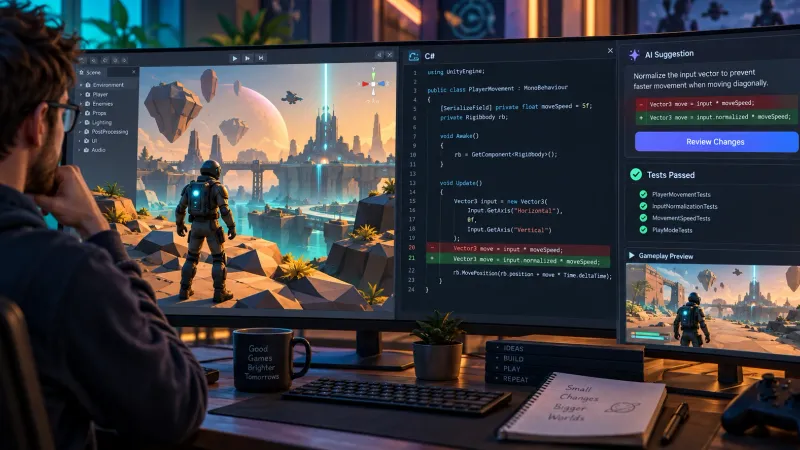
AI 코딩 도구는 코드를 대신 완성하는 마법 도구가 아니다. 대신 요구사항을 정리하고 반복 코드를 만들며 검증 범위를 좁히는 시간을 크게 줄여 준다. 이 글에서 말하는 ‘2배’는 모든 작업에 보장되는 수치가 아니라 보일러플레이트와 탐색 비용이 큰 작업에서 목표로 삼을 만한 처리량이다.
핵심은 생성 속도가 아니라 검증 가능한 작은 단위로 지시하고 즉시 확인하는 습관이다.
먼저 기대치를 현실적으로 잡기
Cursor와 GitHub Copilot은 다음 작업에서 특히 효과가 크다.
- 기존 코드의 패턴을 따라 DTO, 설정 클래스, 인터페이스 구현을 만드는 일
- API 응답 처리, 입력 검증, null 처리 같은 반복 코드 작성
- 메서드 추출, 이름 개선, 중복 제거 같은 작은 리팩터링
- 단위 테스트의 초안과 테스트 케이스 목록 만들기
- 낯선 코드베이스에서 특정 기능의 흐름을 요약하고 진입점을 찾는 일
반대로 게임의 조작 감각, 시스템 설계의 우선순위, 프레임 예산, 네트워크 권한 모델처럼 맥락 의존성이 큰 결정은 사람이 책임져야 한다. AI가 제안한 코드가 컴파일된다는 사실은 설계가 맞다는 뜻이 아니다.
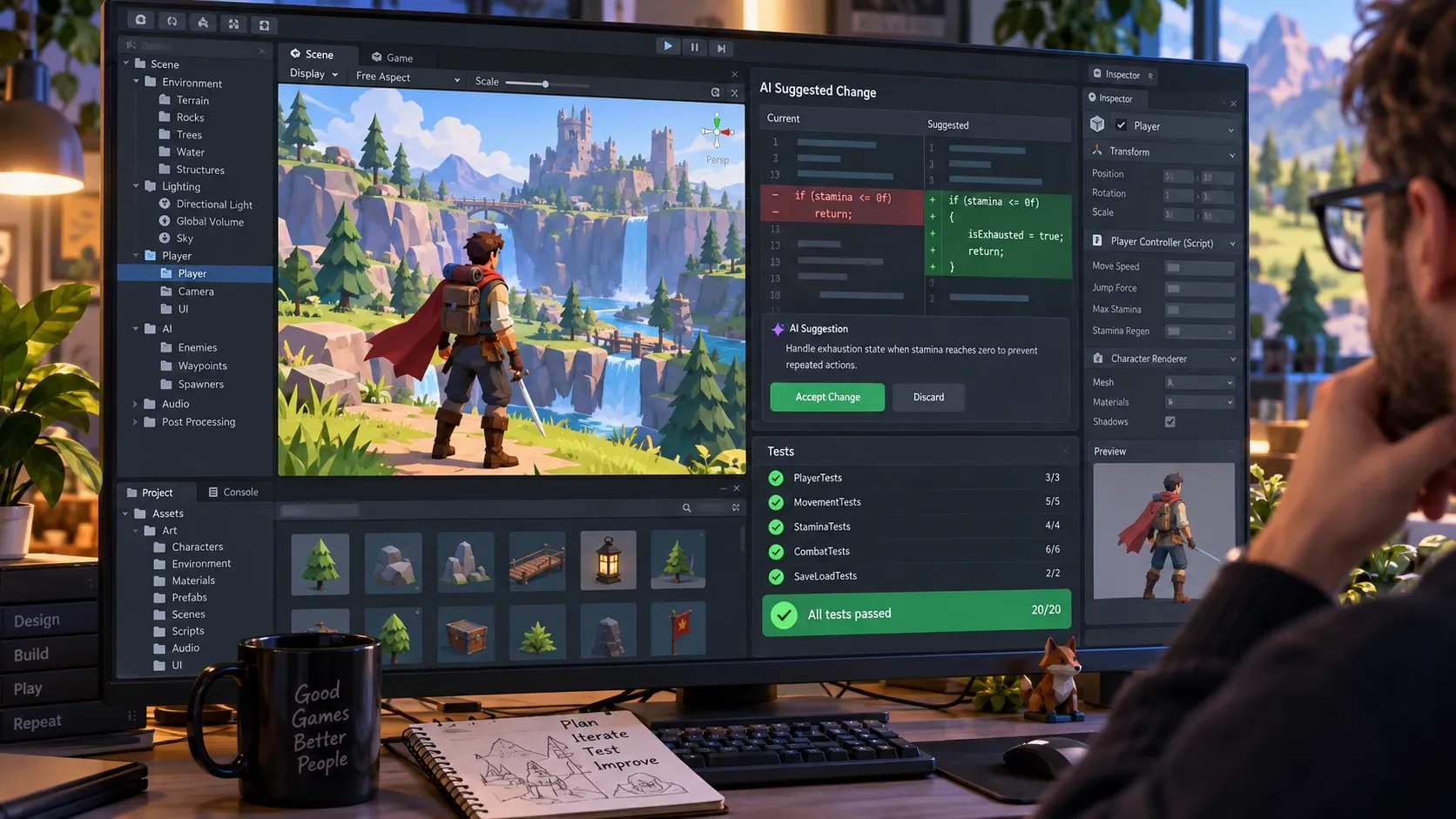
속도는 생성 단계가 아니라 루프에서 나온다
작업 시간을 다음처럼 나눠 보자.
AI는 주로 구현 시간과 일부 이해 시간을 줄인다. 하지만 한 번에 너무 큰 변경을 요청하면 검증과 수정 시간이 늘어나 전체 시간은 오히려 길어진다. 따라서 한 번의 요청은 ‘파일 하나’ 또는 ‘행동 하나’처럼 작게 제한하는 편이 좋다.
flowchart LR
    A[작업 목표와 제약 작성] --> B[작은 변경 요청]
    B --> C[diff 확인]
    C --> D[컴파일·테스트·Unity 재생]
    D -->|통과| E[다음 작은 변경]
    D -->|실패| F[오류와 기대 동작 전달]
    F --> B
이 루프를 짧게 유지하면 제안 품질이 완벽하지 않아도 생산성이 올라간다. 반대로 수백 줄을 한 번에 수정하게 하면 무엇이 바뀌었고 어디서 문제가 생겼는지 추적하기 어려워진다.
좋은 프롬프트는 제약을 먼저 준다
‘플레이어 이동 코드를 만들어 줘’는 범위가 너무 넓다. 사용 중인 Unity 버전, 입력 방식, 물리 처리 방식, 수정 가능한 파일을 함께 알려야 한다.
다음은 Unity C# 작업에 쓸 수 있는 요청 예시다.
Unity 6 프로젝트다. PlayerMovement.cs만 수정해라.
Rigidbody 기반 3D 이동을 구현하되 이동 처리는 FixedUpdate에서 수행한다.
입력은 이미 _moveInput(Vector2)에 저장되어 있다.
점프는 접지 상태에서만 가능하며 GetKey 호출은 추가하지 않는다.
기존 public API와 SerializeField 이름은 바꾸지 마라.
변경 후 예상되는 테스트 항목을 5개 이내로 적어라.
이 프롬프트에는 범위, 기술 제약, 변경 금지 조건, 완료 기준이 들어 있다. 도구가 무엇이든 이 네 요소를 넣으면 결과가 안정된다.
요청 전에 제공할 맥락
코드를 붙여 넣거나 에디터의 컨텍스트 기능을 쓸 때는 다음 정보를 우선 제공한다.
- 수정 대상 파일과 호출하는 쪽의 핵심 코드
- 현재 동작과 원하는 동작의 차이
- 변경하면 안 되는 공개 API, 저장 데이터, 성능 조건
- 재현 절차와 오류 메시지
- 프로젝트의 코드 스타일과 테스트 방식
특히 Unity에서는 Update, FixedUpdate, Awake, OnEnable의 실행 시점이 결과를 바꾸므로 어느 생명주기에서 동작해야 하는지 분명히 적는 것이 중요하다.
Copilot은 작성 중 보조, Cursor는 변경 단위 작업에 맞춘다
두 도구는 겹치는 기능이 많으므로 이름보다 사용 방식으로 구분하는 편이 낫다.
Copilot의 자동 완성과 인라인 제안은 현재 작성 중인 메서드의 반복 패턴을 빠르게 채울 때 편하다. 예를 들어 TryGetValue 처리, 가드 절, 프로퍼티 구현, 테스트의 Arrange-Act-Assert 구조에 잘 맞는다.
Cursor 같은 코드베이스 중심 도구는 여러 파일의 관계를 읽힌 뒤 제한된 변경을 요청하고 diff를 검토하는 흐름에 적합하다. 다만 여러 파일을 수정하게 하더라도 먼저 계획만 요청하고 그 다음 파일 단위로 적용하는 편이 안전하다.
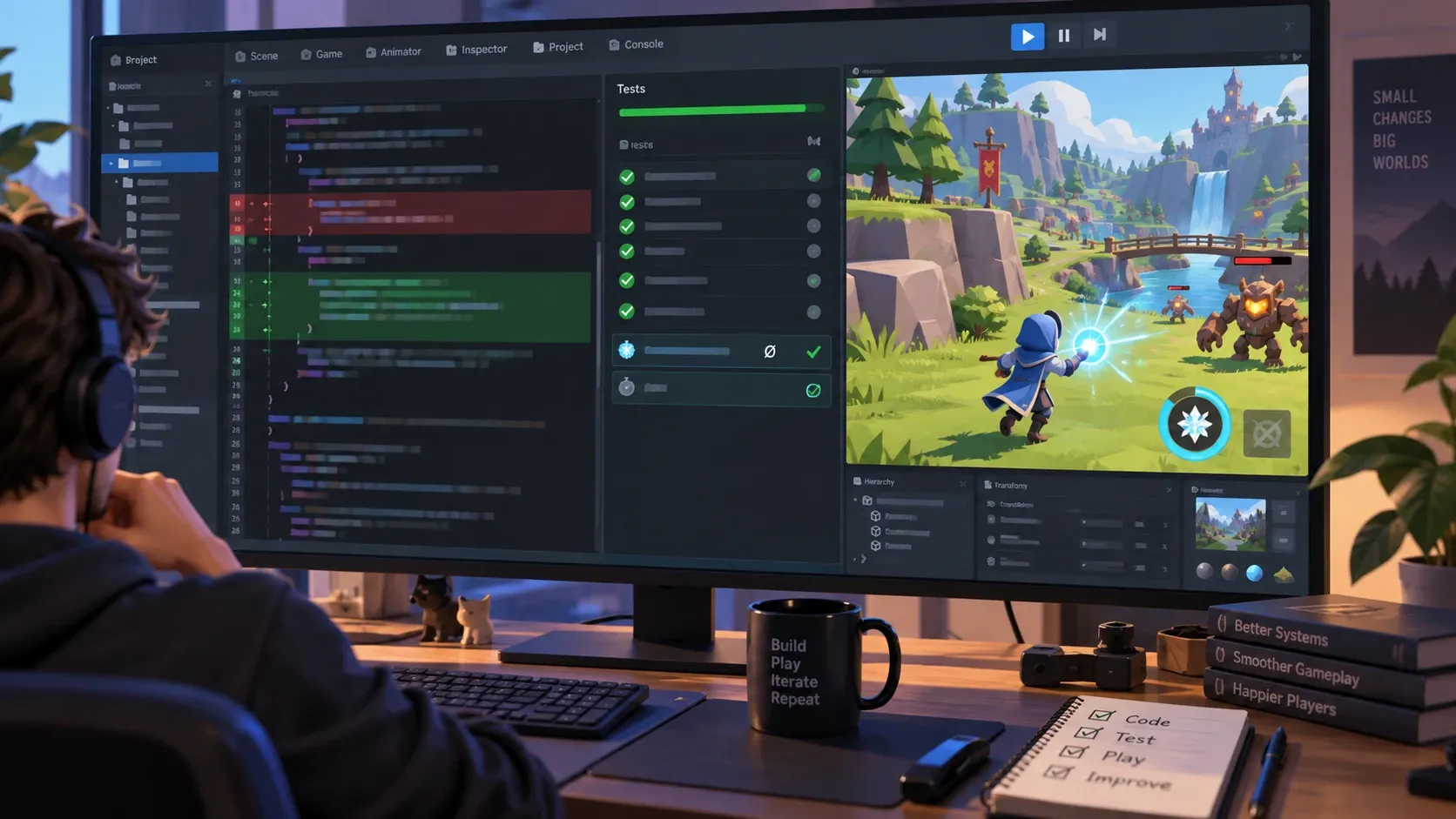
C# 예제로 보는 안전한 생성과 검증
예를 들어 쿨다운 로직이 여러 스킬에 흩어져 있다면 먼저 공통 클래스의 책임을 좁힌다. AI에게는 ‘범용 쿨다운 클래스’보다 불변 조건을 명시한 요청이 낫다.
아래 요구사항을 만족하는 순수 C# Cooldown 클래스를 작성해라.
- UnityEngine.Time에 직접 의존하지 않는다.
- 생성자에서 duration이 0 미만이면 ArgumentOutOfRangeException을 던진다.
- Start(now), IsReady(now), Remaining(now)를 제공한다.
- now가 이전 호출보다 작을 수 있다는 가정은 하지 않는다.
- NUnit 테스트 4개도 함께 작성하되 클래스와 테스트 파일을 분리해서 제시해라.
생성 결과는 다음처럼 단순해야 한다.
public sealed class Cooldown
{
    private readonly float _duration;
    private float _startedAt = float.NegativeInfinity;

    public Cooldown(float duration)
    {
        if (duration < 0f)
            throw new ArgumentOutOfRangeException(nameof(duration));

        _duration = duration;
    }

    public void Start(float now) => _startedAt = now;

    public bool IsReady(float now) => now >= _startedAt + _duration;

    public float Remaining(float now)
    {
        return Math.Max(0f, _startedAt + _duration - now);
    }
}
여기서 중요한 검토 질문은 ‘AI가 코드를 잘 썼는가’가 아니다.
- 지속 시간이 0일 때 시작 직후 준비 상태가 되는가?
- 아직 시작하지 않은 쿨다운을 준비 상태로 볼 것인가?
float오차가 게임 규칙에 영향을 주는가?- 네트워크 게임이라면
now의 기준 시계는 무엇인가?
이 질문의 답은 프로젝트마다 다르다. AI에게 답을 맡기기보다 정책을 정한 뒤 구현을 요청해야 한다.
테스트를 생성 도구가 아니라 검증 계약으로 사용하기
AI에게 테스트를 만들어 달라고 하면 흔히 구현을 그대로 따라 한 테스트가 나온다. 이를 피하려면 입력과 기대 결과를 먼저 사람이 정한다.
[Test]
public void Remaining_ReturnsZero_AfterDurationElapsed()
{
    var cooldown = new Cooldown(2f);
    cooldown.Start(10f);

    var remaining = cooldown.Remaining(12.5f);

    Assert.That(remaining, Is.EqualTo(0f));
}
그 뒤에는 다음처럼 요청한다.
위 테스트와 같은 수준의 독립적인 경계값 테스트를 제안해라.
구현 코드를 복사한 조건문이 아니라 외부에서 관찰 가능한 동작만 검증해야 한다.
컴파일 오류, 테스트 실패, Unity Console 오류는 그대로 전달하되 비밀 키, 내부 서비스 주소, 사용자 데이터는 넣지 않는다. 오류 전문과 기대 동작을 함께 주면 수정 제안의 정확도가 높아진다.
코드 리뷰에 AI를 쓰는 방법
생성보다 리뷰에 쓰는 편이 위험이 낮고 효과가 좋은 경우가 많다. diff를 선택한 뒤 다음 항목을 점검하게 해 보자.
이 diff를 C# 게임 클라이언트 관점에서 리뷰해라.
다음 항목만 확인한다: null 안정성, GC 할당, Unity 생명주기, 예외 처리,
공개 API 호환성. 확실한 문제와 추측을 구분하고 문제마다 근거와 최소 수정안을 제시해라.
이때도 AI의 답변은 리뷰 초안이다. 프로파일러 수치, 플레이 모드 테스트, 실제 기기 결과가 최종 근거가 되어야 한다. 특히 ‘GC 할당이 없다’ 또는 ‘성능이 개선된다’ 같은 단정은 Profiler나 BenchmarkDotNet 등 적절한 도구로 확인하기 전까지 받아들이지 않는 것이 좋다.
2배에 가까워지기 위한 개인 워크플로
- 작업을 15~30분 안에 검증할 수 있는 단위로 나눈다.
- 첫 요청에는 목표, 제약, 수정 범위, 완료 조건을 적는다.
- 생성된 diff를 읽고 기존 코드의 관례와 맞는지 확인한다.
- 컴파일과 자동 테스트를 실행한다.
- Unity 기능이라면 최소 재현 씬에서 직접 플레이한다.
- 오류가 나면 오류 메시지와 기대 결과만 추가해 다시 작은 수정을 요청한다.
- 반복해서 쓰는 프롬프트와 검토 항목은 저장해 팀 규칙으로 다듬는다.
처리량을 실제로 확인하려면 같은 유형의 작업 5~10개를 골라 AI 사용 전후의 완료 시간을 기록해 보자. 단순히 타이핑 시간이 아니라 리뷰와 수정까지 포함한 시간을 비교해야 한다. 이 기록이 쌓이면 어떤 작업에서 도구가 도움이 되는지 어느 작업에서는 오히려 느려지는지 판단할 수 있다.
마무리
Cursor와 Copilot을 잘 쓰는 개발자는 더 긴 코드를 한 번에 생성하는 사람이 아니다. 요구사항을 작게 자르고 제약을 명확히 전달하며 결과를 빠르게 검증하는 사람이다.
반복 코드와 탐색 비용은 AI에게 맡기고 게임의 규칙과 품질 기준, 성능 판단은 개발자가 유지하자. 이 역할 분담이 잡히면 C# 작업 속도는 무리한 자동화 없이도 눈에 띄게 개선될 수 있다.